

段落スタイル + 正規表現 ・・・
コピー&ペーストするだけで、
インタビュー文中の“名前”を太字に。
このトピックの目次
chapter 01
・この機能の何が良いのか?
1_ 作業の効率化
2_ デザインの再現性を高める。
chapter 02
・そもそも「段落スタイル」、「正規表現」とは?
chapter 03
・実際の使い方
chapter 01
この機能の何が良いのか?
1_ 作業の効率化
段落スタイルと正規表現を設定することで、ひとつひとつ手作業で行っていた工程を省略することが可能です。
この機能の何が良いのか?
2_ デザインの再現性を高める。
各種印刷物の制作の現場では、デザインと、実際のテキストをデザインに貼り付けるDTP作業を、別の人が担当することも多いと思います。
デザイン上のルールを、制作関係者に逐一、周知していくことは大事ですが、面倒も多く、徹底するのはなかなか大変です。
それよりも細やかに設定したフォーマットデータで、少ないコミュニケーションでも、統一したルールの仕上がりを実現できます。
chapter 02 _1
「段落スタイル」とは。
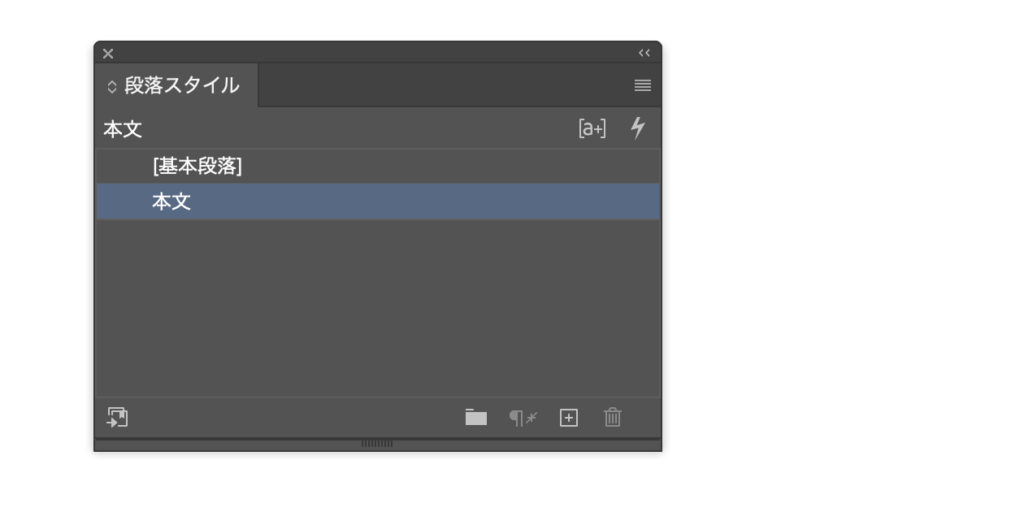
テキストの書体、文字サイズ、色、その他諸々を、段落単位で設定できます。
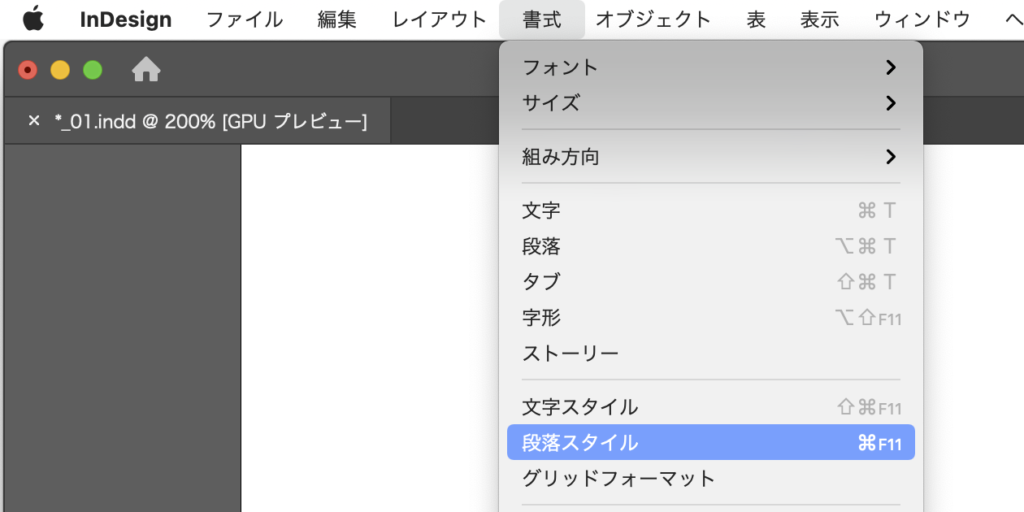
左上のメニュー「書式」→「段落スタイル」でパレットが開きます。
先に説明しました「効率&再現性」の面で、とても便利な機能ですので、今後、さまざまな機能を紹介していこうと思います。
chapter 02 _2
「正規表現」とは。
概念を一言で言うと、ちょっと難しい感じになってしまいますが、「文字列の集合を一つの文字列で表現する方法のひとつ」です。
たとえば、正規表現では「数字」を、「\d」であらわします。
Indesign中で、これをどう活用するか、具体的な使い方と合わせて説明します。
chapter 03
実践編
インタビュー文中の“名前”を太字にする
インタビュー記事は、雑誌などでもよく見かけると思います。
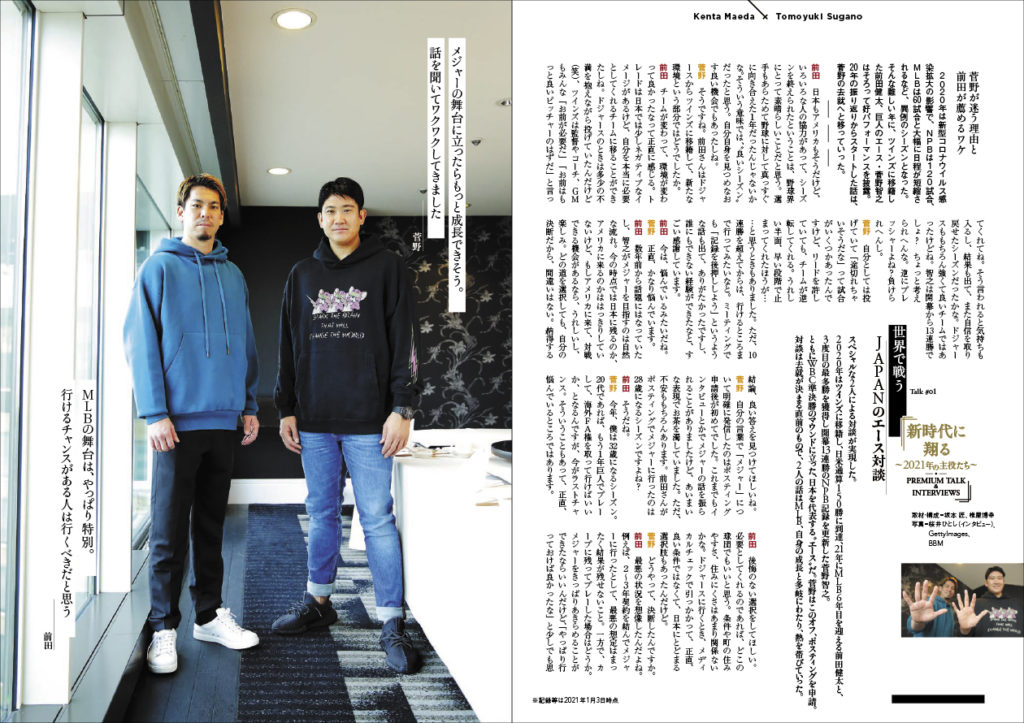
本文中、インタビューに答える人物の名前が入り、これを太字にするというのは、割と定番の文字組みです。
これを制作する際、ひとつひとつ太字の設定をしていく方法もありますが、ここで「段落スタイル」と「正規表現」が使えます。

手順 1/00
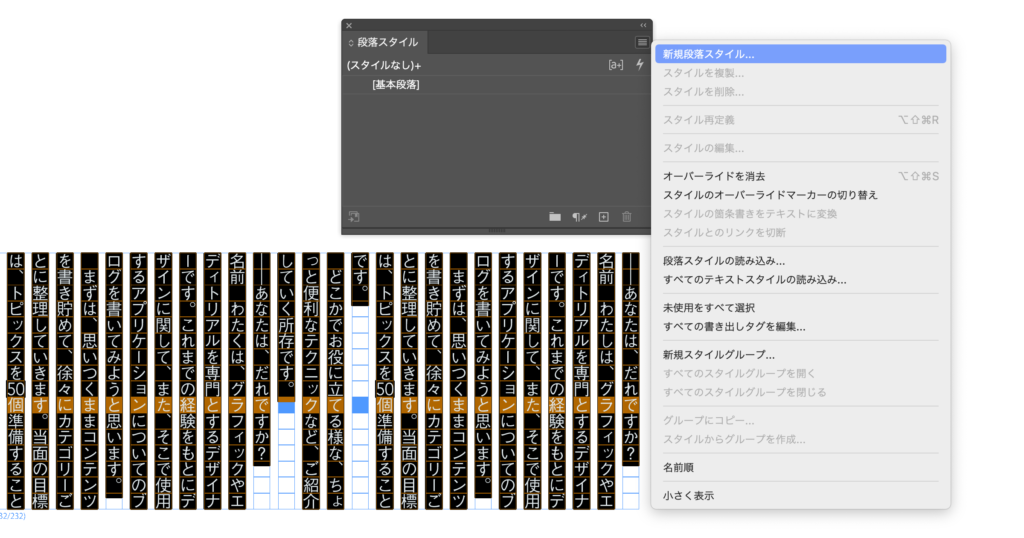
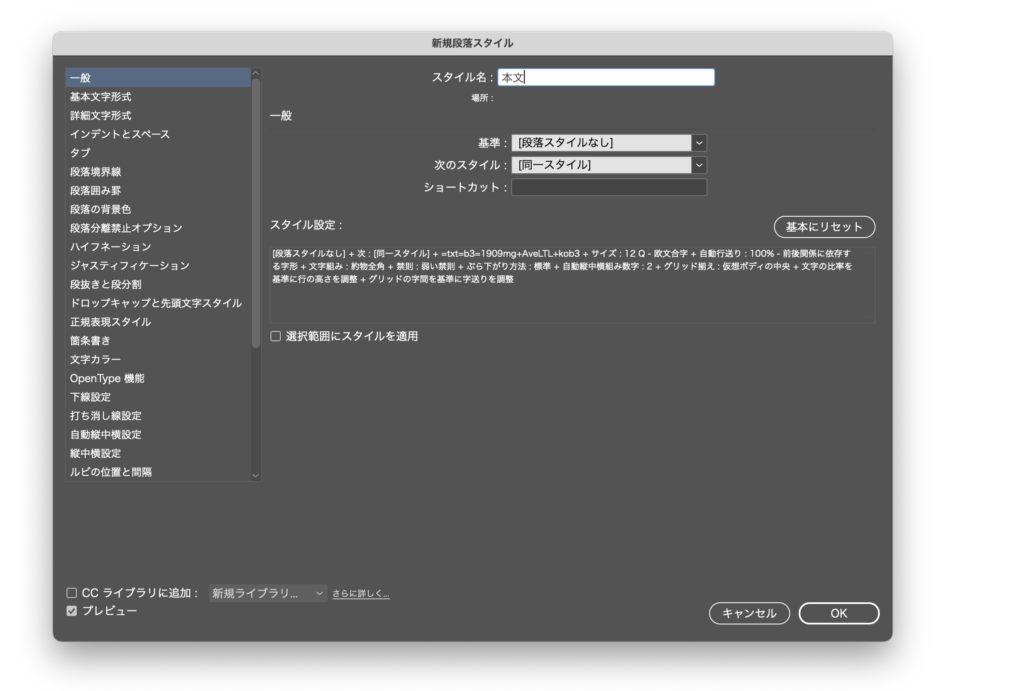
まず、本文の設定を段落スタイルに登録します。
段落スタイルの登録の手順はいくつかありますが、それは別のページで詳しく紹介します(準備中です)。
手順 2/00
本文すべてを選択して、段落スタイルを(クリックすれば)適用します。

手順 3/00
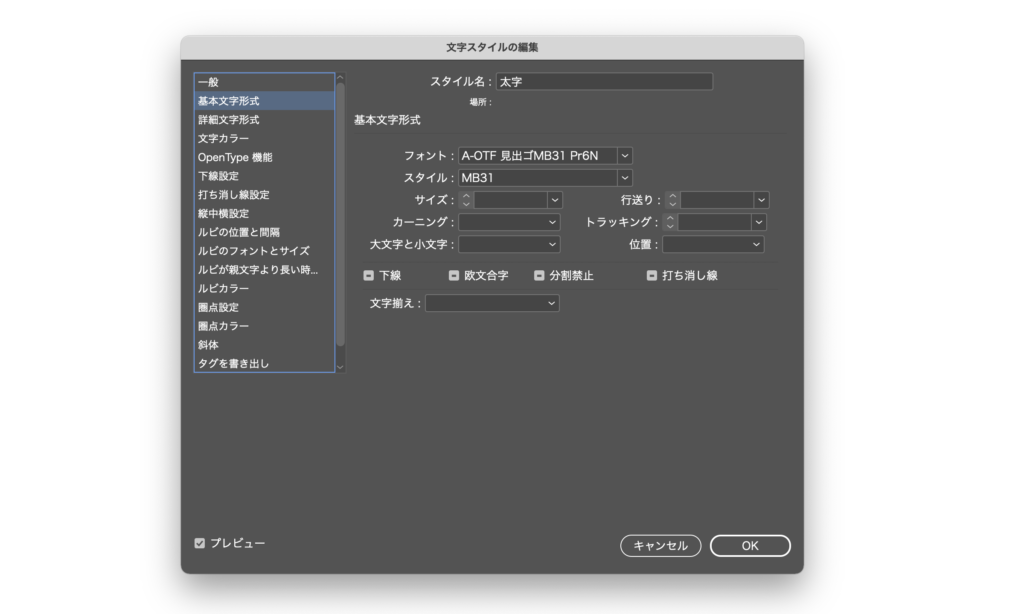
名前の部分に適用する「太字」の設定を文字スタイルに登録します
「段落スタイルと文字スタイル」についてはまた別のページで紹介します(準備中です)。
手順 4/00
段落スタイルの設定に「正規表現」を追加して、
そこに手順3の文字スタイルが適用される様に設定します。
この場合の正規表現は
^名前+\s
^ は文章(段落)の先頭を意味します。
\s は空白(全角半角スペース)を意味します。
だから、「^名前+\s」は、「段落先頭の“名前”の後にスペースが入る」文字列を示します。
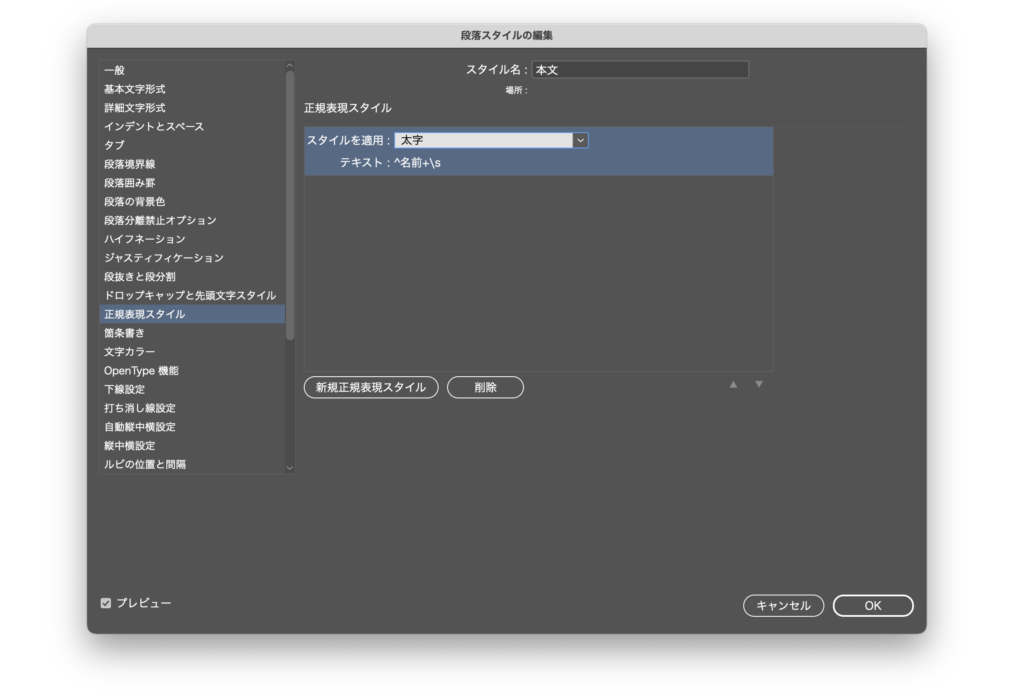
これで、段落スタイルを適用したテキスト中の「名前」はすべて太字になります。
adobe InDesign便利機能 _vol.001

コメント